Rabu, 24 September 2014

BHINNEKA TUNGGAL IKA

PENTINGNYA SEMBOYAN BHINNEKA TUNGGAL IKA

resensi lagi dari saya hanaa triaa Published in Indonesia Indonesia by Itelat
Arti Bhinneka Tunggal Ika adalah berbeda-beda tetapi satu jua yang berasal dari buku atau kitab sutasoma karangan Mpu Tantular / Empu Tantular. Secara mendalam Bhineka Tunggal Ika memiliki makna walaupun di Indonesia terdapat banyak suku, agama, ras, kesenian, adat, bahasa, dan lain sebagainya namun tetap satu kesatuan yang sebangsa dan setanah air. Dipersatukan dengan bendera, lagu kebangsaan, mata uang, bahasa dan lain-lain yang sama.
Kata-kata Bhinneka Tunggal Ika juga terdapat pada lambang negara Republik Indonesia yaitu Burung Garuda Pancasila. Di kaki Burung Garuda Pancasila mencengkram sebuah pita yang bertuliskan Bhinneka Tunggal Ika. Kata-kata tersebut dapat pula diartikan : Berbeda-beda tetapi tetap satu jua.


Makna Bhineka Tunggal Ika dalam Persatuan IndonesiaSebagaimana dijelaskan dimuka bahwa walaupun bangsa Indonesia terdiri dari berbagai macam suku bangsa yang memiliki kebudayaan dan adat-istiadat yang beraneka ragam namun keseluruhannya merupakan suatu persatuan. Penjelmaan persatuan bangsa dan wilayah negara Indonesia tersebut disimpulkan dalam PP. No. 66 tahun 1951, 17 Oktober diundangkan tanggal 28 Nopember 1951, dan termuat dalam Lembaran Negara No. II tahun 1951.Makna Bhineka Tunggal Ika yaitu meskipun bangsa dan negara Indonesia terdiri atas beraneka ragam suku bangsa yang memiliki kebudayaan dan adat-istiadat yang bermacam-macam serta beraneka ragam kepulauan wilayah negara Indonesia namun keseluruhannya itu merupakan suatu persatuan yaitu bangsa dan negara Indonesia. Keanekaragaman tersebut bukanlah merupakan perbedaan yang bertentangan namun justru keanekaragaman itu bersatu dalam satu sintesa yang pada gilirannya justru memperkaya sifat dan makna persatuan bangsa dan negara Indonesia.Dalam praktek tumbuh dan berkembangnya persatuan suatu bangsa (nasionalisme) terdapat dua aspek kekuasaan yang mempengaruhi yaitu kekuasaan pisik (lahir), atau disebut juga kekuasan material yang berupa kekerasan, paksaan dan kekuasaan idealis (batin) yang berupa nafsu psikis, ide-ide dan kepercayaan-kepercayaan. Proses nasionalisme (persatuan) yang dikuasai oleh kekuasaan pisik akan tumbuh dan berkembang menjadi bangsa yang bersifat materialis. Sebaliknya proses nasionalisme (persatuan) yang dalam pertumbuhannya dikuasai oleh kekuasaan idealis maka akan tumbuh dan berkembang menjadi negara yang ideal yang jauh dari realitas bangsa dan negara. Oleh karena itu bagi bangsa Indonesia prinsip-prinsip nasionalisme itu tidak berat sebelah, namun justru merupakan suatu sintesa yang serasi dan harmonis baik hal-hal yang bersifat lahir maupun hal-hal yang bersifat batin. Prinsip tersebut adalah yang paling sesuai dengan hakikat manusia yang bersifat monopluralis yang terkandung dalam Pancasila.Di dalam perkembangan nasionalisme didunia terdapat berbagai macam teori antara lain Hans Kohn yang menyatakan bahwa :“ Nasionalisme terbentuk ke persamaan bahasa, ras, agama, peradaban, wilayah negara dan kewarganegaraan “. Bangsa tumbuh dan berkembang dari analisir-analisir akar-akar yang terbentuk melalui jalannya sejarah. Dalam masalah ini bangsa Indonesia terdiri atas berbagai macam suku bangsa yang memiliki adat-istiadat dan kebudayaan yang beraneka ragam serta wilayah negara Indonesia yang terdiri atas beribu-ribu kepulauan. Oleh karena itu keadaan yang beraneka ragam itu bukanlah merupakan suatu perbedaan yang saling bertentangan namun perbedaan itu justru merupakan daya penarik kearah resultan sehingga seluruh keanekaragaman itu terwujud dalam suatu kerjasama yang luhur yaitu persatuan dan kesatuan bangsa. Selain dari itu dalam kenyataan objektif pertumbuhan nasionalisme Indonesia telah dibentuk dalam perjalanan sejarah yang pokok yang berakar dalam adat-istiadat dan kebudayaan. Prinsip-prinsip nasionalisme Indonesia (Persatuan Indonesia) tersusun dalam kesatuan majemuk tunggal yaitu :a) Kesatuan sejarah; yaitu bangsa Indonesia tumbuh dan berkembang dalam suatu proses sejarah.b) Kesatuan nasib; yaitu berda dalam satu proses sejarah yang sama dan mengalami nasib yang sama yaitu dalam penderitaan penjajah dan kebahagiaan bersama.c) Kesatuan kebudayaan; yaitu keanekaragaman kebudayaan tumbuh menjadi suatu bentuk kebudayaan nasional.d) Kesatuan asas kerohanian; yaitu adanya ide, cita-cita dan nilai-nilai kerokhanian yang secara keseluruhan tersimpul dalam Pancasila.Berdasarkan prinsip-prinsip nasionalisme yang tersimpul dalam sila ketiga tersebut dapat disimpulkan bahwa naionalisme (Persatuan Indonesia) pada masa perjuangan pergerakan kemerdekaan Indonesia memiliki peranan historis yaitu mampu mewujudkan Proklamasi Kemerdekaan 17 Agustus 1945. Jadi “ Persatuan Indonesia “ sebagai jiwa dan semangat perjuangan kemerdekaan RI.D. Peran Persatuan Indonesia dalam Perjuangan Kemerdekaan IndonesiaMenurut Muhammad Yamin bangsa Indonesia dalam merintis terbentuknya suatu bangsa dalam panggung politik Internasional melalui suatu proses sejarahnya sendiri yang tidak sama dengan bangsa lain. Dalam proses terbentuknya persatuan tersebut bangsa Indonesia menginginkan suatu bangsa yang benar-benar merdeka, mandiribebas menentukan nasibnya sendiri tidak tergantung pada bangsa lain. Menurutnya terwujudnya Persatuan Kebangsaan Indonesia itu berlangsung melalui tiga fase. Pertama Zaman Kebangsaan Sriwijaya, kedua Zaman Kebangsaan Majapahit, dan ketiga Zaman Kebangsaan Indonesia Merdeka (yang diplokamirkan pada tanggal 17 Agustus 1945). Kebangsaan Indonesia pertama dan kedua itu disebutnya sebagai nasionalisme lama, sedangkan fase ketiga disebutnya sebagai nasionalisme Indonesia Modern, yaitu suatu Nationale Staat atau Etat Nationale yaitu suatu negara Kebangsaan Indonesia Modern menurut susunan kekeluargaan yang berdasar atas Ketuhanan Yang Maha Esa serta kemanusiaan.Pada masa perjuangan kemerdekaan Indonesia, pengertian “ Persatuan Indonesia “ adalah sebagai faktor kunci yaitu sebagai sumber semangat, motivasi dan penggerak perjuangan Indonesia. Hal itu tercantum dalam Pembukaan UUD 1945 yang berbunyi sebagai berikut : “ Dan perjuangan pergerakan Indonesia telah sampailah pada saat yang berbahagia dengan selamat sentausa menghantarkan rakyat Indonesia kedepan pintu gerbang kemerdekaan Negara Indonesia yang merdeka, bersatu, berdaulat, adil dan makmur “.Cita-cita untuk mencapai Indonesia merdeka dalam bentuk organisasi modern baik berdasarkan agama Islam, paham kebangsaan ataupun sosialisme itu dipelopori oleh berdirinya Serikat Dagang Islam (1990), Budi Utomo (1908), kemudian Serikat Islam (1911), Muhammadiyah (1912),Indiche Partij (1911), Perhimpunan Indonesia (1924), Partai Nasional Indonesia (1929), Partindo (1933) dan sebagainya.

Integrasi pergerakan dalam mencapai cita-cita itu pertama kali tampak dalam bentuk federasi seluruh organisasi politik/ organisasi masyarakat yang ada yaitu permufakatan perhimpunan-perhimpunan Politik Kemerdekaan Indonesia (1927).Kebulatan tekad untuk mewujudkan “ Persatuan Indonesia “ kemudian tercermin dalam ikrar “ Sumpah Pemuda “ yang dipelopori oleh pemuda perintis kemerdekaan pada tanggal 28 Oktober 1928 diJakarta yang berbunyi :


a. PERTAMA. Kami Putra dan Putri Indonesia Mengaku Bertumpah darah Satu Tanah Air Indonesia.

b. KEDUA. Kami Putra dan Putri Indonesia Mengaku Berbangsa Satu Bangsa Indonesia.

c. KETIGA. Kami Putra dan Putri Indonesia Menjunjung Bahasa Persatuan Bahasa Indonesia.

Kalau kita lihat, Sumpah Pemuda yang mengatakan Satu Nusa, Satu Bangsa, dan Satu Bahasa Indonesia maka ada tiga aspek Persatuan Indonesia yaitu :

1. Aspek Satu Nusa : yaitu aspek wilayah, nusa berarti pulau, jadi wilayah yang dilambangkan untuk disatukan adalah wilayah pulau-pulau yang tadinya bernama Hindia Belanda yang saat itu dijajah oleh Belanda. Ini untuk pertama kali secara tegas para pejuang kemerdekaan meng-klaim wilyah yang akan dijadikan wilayah Indonesia merdeka.

2. Aspek Satu Bangsa : yaitu nama baru dari suku-suku bangsa yang berada da wilayah yang tadinya bernama Hindia Belanda yang tadinya dijajh oleh Belanda memplokamirkan satu nama baru sebagai Bangsa Indonesia. Ini adalah awal mula dari rasa nasionalisme sebagai kesatuan bangsa yang berada di wilayah sabang sampai Merauke.

3. Aspek Satu Bahasa : yaitu agar wilayah dan bangsa baru yang bterdiri dari berbagai suku dan bahasa bisa berkomunikasi dengan baik maka dipakailah sarana bahasa Indonesia yang ditarik dari bahasa Melayu dengan pembaharuan yang bernuansakan pergerakan kearah Indonesia yang Merdaka. Untuk pertama kali para pejuang kemerdekaan memplokamirkan bahasa yang akan dipakai negara Indonesia merdeka yaitu bahasa Indonesia.

Hari Sumpah Pemuda tanggal 28 Oktober 1928 itulah pangkal tumpuan cita-cita menuju Indonesia merdeka. Memang diakui bahwa persatuan berkali-kali mengalami gangguan dan kerenggangan. Perjuangan kemerdekaan antara partai politik/ organisasi masyarakat pada waktu itu dangan segala strategi dan aksinya baik yang kooperatif maupun non kooperatif terhadap pemerintahan Hindia Belanda mengalami pasang naik federasi maupun fusi dalam gabungan politik Indonesia (1939) dan fusi terakhir Majelis Rakyat Indonesia.


Indonesia di jajah BELANDA selama 350 tahun atau 3,5 Abad, maka untuk itu Indonesia memilih semboyan BHINNEKA TUNGGAL IKA, yang bertujuan untuk mempersatukan bangsa Indonesia agar dapat mengusir penjajah dari bumi ibu pertiwi ini.Tetapi semboyan Bhinneka Tunggal Ika pada zaman sekarang sudah tidak berguna lagi di masyarakat Indonesia, karena banyaknya tawuran antar Desa, Antara pelajar, dan lain-lain sudah menjamur di seluruh pelosok Indonesia.Jadi Pengorbanan masyarakat dulu sudah tidak berarti lagi di zaman sekarang, pada zaman dahulu banya peristiwa heroik terjadi setelah ataupun sebelum kemerdekaan, contoh saja peristiwa besar yang terjadi di kota SURABAYA pertempuran antara arek-arek SURABAYA dan sekitarnya melawan para tentara Sekutu yang ingin menjajah kembali Indonesia, tetapi dengan gagahnya pemuda-pemuda itu bersatu dan mengusir tentara sekutu.Semua itu di lakukan agar para anak cucunya di masa depan agar bisa merasakan kehidupan yang lebih baik dari mereka, maka untuk itu kita harus membangkitkan rasa NASIONALISME kita terhadap bangsa ini, jangan cuma pada saat Malaysia mengklaim sesuatu milik kita menjadi kepunyaan mereka, maka kita harus menghargai jasa para pahlawan zaman dulu, karena tanpa jasanya kita tidak bisa hidup nyaman seperti sekarang ini.
Add caption

Bhineka Tunggal Ika merupakan semboyan negara Indonesia sebagai dasar untuk mewujudkan persatuan dan kesatuan Indonesia,dimana kita haruslah dapat menerapkannya dalam kehidupan sehari-hari yaitu hidup saling menghargai antara masyarakat yang satu dengan yang lainnya tanpa memandang suku bangsa,agama,bahasa,adat istiadat,warna kulit dan lain-lain.Indonesia merupakan negara kepulauan yang terdiri dari beribu-ribu pulau dimana setiap daerah memiliki adat istiadat,bahasa,aturan,kebiasaan dan lain-lain yang berbeda antara yang satu dengan yang lainnya tanpa adanya kesadaran sikap untuk menjaga Bhineka tunggal Ika pastinya akan terjadi berbagai kekacauan di dalam kehidupan berbangsa dan bernegara dimana setiap oarng akan hanya mementingkana dirinya sendiri atau daerahnya sendiri tanpa perduli kepentngan bersama.Bila hal tersebut terjadi pastinya negara kita ini akan terpecah belah.Oleh sebab itu marilah kita jaga bhineka tunggal ika dengan sebai-baiknya agar persatuan bangsa dan negara Indonesia tetap terjaga dan kita pun haruslah sadar bahwa menyatukan bangsa ini memerlukan perjuangan yang panjang yang dilakukan oleh para pendahulu kita dalam menyatukan wilayah republik Indonesia menjadi negara kesatuan.
by : www.erepublik.com/ei/article/pentingnya...bhinneka-tunggal-ika.../1/20

TUTORIAL 3Ds MAX

TUTORIAL MEMBUAT KURSI MENGGUNAKAN 3Ds MAX

 Dalam tutorial ini saya akan menunjukkan bagaimana caranya membuat model 3D kursi. Ini adalah gaya kursi sederhana dan modern, dibuat dari logam berbentuk pipa ditekuk dan beberapa kulit untuk tempat duduk dan sandaran kursi. Anda mungkin berpikir saya akan menggunakan Lofting untuk menciptakan tabung logam. Salah. Saya akan menggunakan teknik lain, menggunakan Spline. Ini lebih cepat dan sederhana.

#Langkah 1
Buka 3ds max. Dalam viewport Left, gambar Line seperti gambar di bawah ini. Gunakan Use Initial Type=Corner and Drag Type=Corner. Klik kanan untuk menggambar garis akhir.
Tips: Untuk membuat garis lurus (seperti dari nomor titik 2-3, terus tombol Shift saat menggambar)

#Langkah 2
Buka tab Modify. Aktifkan Vertex seleksi. Pilih tiga vertex seperti gambar di bawah ini. Dalam peluncuran Geometry, tingkatkan Fillet sampai Anda mendapatkan sudut bulat.

#Langkah 3
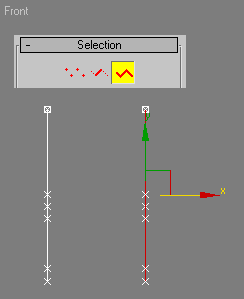
Aktifkan pilihan Spline. Pilih garis. Pada viewport Front, terus tombol Shift sementara pindah baris yang dipilih ke kanan. Jarak antara garis-garis ini akan menjadi lebar dari kursi.

#Langkah 4
Selanjutnya, ganti pilihan Vertex. Aktifkan Snap 3D . Dalam peluncuran Geometry, klik tombol Connect. Kemudian, klik dan tahan titik no 1, jangan dilepas, kemudian klik vertex no 2. Ulangi proses ini untuk menghubungkan vertex lainnya. Setelah selesai, non-aktifkan 3D Snap Toggle dan Connect.

#Langkah 5
Selanjutnya, pilih 4 vertex seperti gambar di bawah ini, dan terapkan Fillet untuk membuat sudut bulat.

#Langkah 6
Untuk membuat logam rollout, tabung Rendering terbuka. Aktifkan Enable di Renderer, Aktifkan di viewport. Masukkan nilai Thicknes dan Sides = 8.

#Langkah 7
Kilk kanan pada objek dan pilih Convert to>Convert to Editable Poly.
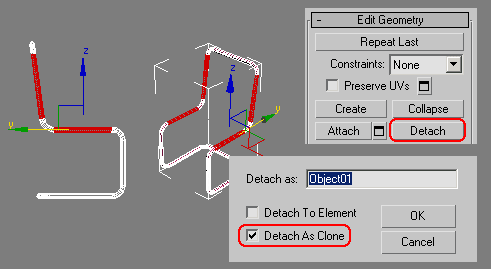
Aktifkan seleksi Polygon. Pilih beberapa poligon seperti gambar di bawah ini. Pada rollout Edit Geometry, klik tombol Detach. Dalam membuka kotak dialog, centang Detach As Clone. Poligon yang dipilih akan diklon sebagai objek terpisah. Setelah selesai, matikan semua seleksi sub-objek.

#Langkah  8
Pilih objek yang baru dibuat. Buka tab Modify. Pada viewport  Top pilih 8 titik dekat ke tengah. Lihatlah gambar di bawah ini untuk referensi.

#Langkah 9
Menggunakan Select and Uniform Scale Tool, panjangkan  vertex searah sumbu horizontal.

#Langkah 10
Selanjutnya, ganti ke seleksi Polygon. Pada Perspective viewport pilih 4 polygon seperti gambar di bawah.Hapus.

#Langkah 11
Selanjutnya, ganti pilihan Edge. Pada viewport  Top, pilih 2 ujung seperti gambar di bawah ini. Dalam rollout  Edit Edges, klik tombol  Bridge Settings. Dalam kotak dialog, masukkan Segmen = 10. Poligon baru akan dibuat yang menghubungkan tepi.
Ulangi proses yang sama untuk  sandaran.

#Langkah 12
Aktifkan seleksi Polygon. Pilih semua poligon di sandaran. Pada rollout Edit Geometry, klik tombol Detach. Dalam membuka kotak dialog, centang semua pilihan. Poligon ini akan dipilih memastikan dipotong sebagai objek terpisah.

#Langkah 13
Pastikan objek kursi  dipilih. Aktifkan Vertex seleksi. Dalam vieport Front, pilih 2 titik di tengah. Buka Soft Selection rollout, aktifkan Use Soft Selection. Atur nilai Falloff. Kemudian, pindahkan vertex yang dipilih ke  bawah. Anda akan mendapatkan tempat duduk yang melengkung. Setelah selesai matikan semua seleksi sub-objek.

#Langkah 14
Ulangi proses di atas dengan obyek sandaran. Setelah selesai,terapkan  pengubah Shell untuk tempat duduk dan sandaran kursi. Sesuaikan nilai Outer Amount. Modifier Shell akan menambah ketebalan objek.

#Langkah 15
Gambar di bawah menunjukkan objek kursi yang sudah dirender.


Fungsi Menubar


ToolBar Menu
ToolBar Menu merupakan kumpulan perintah-perintah yang digunakan untuk membuat suatu dokumen dalam program pengolah kata Microsoft Word. Yang termasuk didalam ToolBar Menu seperti dibawah ini:
  1. Menu File
    Menu file berfungsi untuk mengatur file dokumen seperti menyimpan, membuka, mengatur kertas dokumen, dsb.
    1. New : Membuat file yang baru
    2. Open : Membuka File yang pernah kita buat
    3. Close : Menutup file yang sedang kita buka
    4. Save : Menyimpan dokumen yang sebelumnya telah kita simpan dan telah diberi nama
    5. Save As : Menyimpan file yang baru dalam hal ini kita perlu mencantumkan nama file yang akan kita tempatkan file tersebut
    6. Save as Web Page : Menyimpan dokumen sebagai halaman web
    7. Web page Preview : Preview halaman web
    8. Page Setup : Mengatur halaman, ukuran kertas, ukuran margin, dll
    9. Print Preview : Menampilkan hasill kerja yang telah kita buat pada kertas
    10. Print : Mencetak dokumen yang telah kita buat pada kertas
    11. Sent To : Mengirimkan dokumen
    12. Properties : Melihat detail
    13. Exit : Keluar dari Program Word
  2. Menu Edit

    Menu Edit berfungsi untuk melakukan pengeditan dokumen
    1. Undo Typing : Membatalkan perintah yang sudah terlanjur dilaksanakan
    2. Repeat Typing : Membatalkan perintah yang telah terlanjur dibatalkan
    3. Cut : Menghapus suatu objek dari lembar kerja
    4. Copy : Mengcopy suatu objek yang tersimpan pada clipboard ke dalam lembar kerja kita
    5. Clear : Membersihkan
    6. Paste : Mengambil object yang sudah disimpan pada clipboard dengan cara meletakkan kursor pada posisi y yang tepat
    7. Paste Special : Mengambil object yang sudah disimpan pada clipboard yang kemudian diletakkan dilembar kerja
    8. Select All : Memilih keseluruhan yang ada pada lembar kerja kita
    9. Find : Mencari suatu kata tertentu yang ada pada naskah
    10. Replace : Mengganti kata yang ada pada naskah dengan kata yang baru secara keseluruhan
    11. Go To : Menuju kehalaman, baris, persamaan tertentu dengan c cepat
  3. Menu View

    Menu View berfungsi untuk mengatur bagaimana tampilan dokumen

    1. Normal : Menampilkan format teks tetapi disederhanakan halamannya sehingga mempermudah kita dalam melakukan pengetikan, dan pengeditan dokumen
    2. Print Layout : Menampilkan bagaimana teks yang sesungguhnya
    3. Reading Layout : Membaca dokumen halaman per halaman
    4. Task Pane : Menampilkan beragam perintah cepat Word
    5. Ruller : Menampilkan ukuran garis pada lembar kerja kita
    6. Markup : Melakukan pengaturan komentar dalam projek :
    7. Headaer and Footer : Membuat judul berulang diatas (header) dan dibawah (footer)
    8. Full Sscreen : Menampilkan lembar dokumen secara layar penuh
    9. Zoom : Memperbesar dan memperkecil tampilan dokumen
  4. Menu Insert

    Menu Insert berfungsi untuk menambahkan sesuatu ke dalam dokumen.
    1. Break : Berganti Halaman
    2. Page Number : Penomoran halaman
    3. Date and Time : Menyisip waktu dan hari serta formatnya
    4. Symbol : Menyisip suatu simbol
    5. Footnote : Membuat catatan kaki
    6. Picture : Menyisip gambar
    7. Diagram : Menyisip diagram kedalam dokumen
    8. Text Box : Menyisip teks di dalam kotak
    9. File : Menyisipkan suatu file pada lembar kerja kita
    10. Object : Menyisip suatu objek atau program lain yang akan digunakan dalam bekerja
  5. Menu Format

    Menu Format berfungsi untuk mengatur format sebuah dokumen. Seperti mengatur format huruf, paragraf dll
    1. Font : Mengatur huruf- huruf dalam pembuatan dokumen
    2. Paragraph : Mengatur jarak baris ( Line Spacing )
    3. Bullet and Numbering : Fasilitas untuk memberi simbol tertentu atau penomoran dalam baris
    4. Border and shading : Memberi border ( Bingkai ), dan shading pada teks yang kita buat
    5. Columns : Membagi lembar kerja menjadi beberapa kolom
    6. Tabs : Untuk mengatur ukuran tab
    7. Drop Caps : Memperbesar huruf pertama tiap paragraf
    8. Teks Direction : Memberikan efek arah teks pada alinea yang dipilih
    9. Change Case : Merubah bentuk tulisan, dari huruf kecil menjadi huruf besar dan sebaliknya
    10. Back Ground : Mengatur warna latar belakang lembar kerja
    11. Theme : Menerapkan tema yang diinginkan
    12. Styles and Formatting : Memformat jenis huruf
  6. Menu Tools

    Menu Tools mempunyai fungsi untuk mengatur program kerja

    1. Speling and Grammar :Mengoreksi naskah dalam bahasa inggris
    2. Research :Mencari dokumen tertentu
    3. Letter and Mailing :Membuat surat dan email
    4. Macro :Membuat macro, merekam, dan memproteksi makro
    5. Customize :Pengaturan, penambahan, dan pengurangan jenis ikon y yang aktif yang akan digunakan dalam menu
    6. Options :Melakukan pemilihan dan pengaturan metode maupun pengaturan umum
  7. Menu Table

    Menu Table berfungsi untuk membuat tabel dan mengatur tabel tersebut

    1. Draw Table : Untuk mengeluarkan toolbars table and border
    2. Insert : Perintah untuk menyisip tabel, baris, dll
    3. Delete : Menghapus tabel, baris dll
    4. Select : Memilih suatu tabel, baris, kolom dll
    5. Merge Cells : Menggabung beberapa cell tabel dalam satu cell
    6. Split Cells : Memisahkan kembali Cell yang telah digabung
    7. Split Table : Membagi suatu sel pada tabel
    8. Tabel Auto Format : Membuat suatu tabel sekaligus memformatnya
    9. Auto Fit : Membuat tabel dan kolom tabel sesuai dengan acuan yang ada
    10. Heading rows repeat : Menggunakan judul atau Header tabel berulang
    11. Convert : Merubah teks untuk tabel dan sebaliknya
    12. Sort : Mensorting data yang ada pada tabel
    13. Formula : Memasukkan suatu fungsi atau rumus pada tabel
    14. Hide Gridlines : Menampilkan garis pada suatu tabel
  8. Menu Windows

    Menu Windows berfungsi untuk mengatur lembar kerja
    1. New Window : Membuat lembar kerja window baru
    2. Arrange : Menyusun dokumen-dokumen yang aktif
    3. Split : Membagi lembar kerja dalam beberapa bagian
  9. Menu Help

    Menu help berfungsi untuk memberi bantuan kepada kita yang belum tahu
    Microsoft Word

    1. Microsoft office Word help : Menampilkan fasilitas help yang biasa membantu kita dalam menyelesaikan masalah

Toolbar Standart
  1. New Blank Document : Membuat file yang baru
  2. Open : Membuka file yang telah disimpan
  3. Save : Menyimpan dokumen
  4. Permission : Menentukan izin akses dokumen
  5. E-Mail : Membuat dokumen menjadi surat email
  6. Print : Mencetak dokument yang sudah diketik
  7. Print Preview : Melihat tampilan dokumen sebelum di cetak
  8. Spelling and Grammar : Mengoreksi naskah dalam bahasa inggris
  9. Research : Melakukan pencarian dokumen dalam suatu file
  10. Cut : Menghapus suatu objek dari lembar kerja kita
  11. Copy : Mencopy suatu objek yang tersimpan pada clipboard
  12. Paste : Mengambil objek yang sudah ada dalam clipboard
  13. Undo Typing : Membatalkan perintah yang sudah dilakukan
  14. Can’t Redo : Membatalkan Perintah yang sudah dibatalkan
  15. Format Painter : Memformat naskah dengan fasilitas Painter
  16. Tables and Borders : Menampilkan menu Tabel dan Border
  17. Insert Table : Menyisip tabel
  18. Insert Ms Excel : Menampilkan lembar kerja Microsoft Excel
  19. Columns : Membagi lembar kerja menjadi beberapa kolom
  20. Drawing : Menampilkan menu Drawing
  21. Show/hide : Menampilkan atau menyembunyikan karakter yang tersembunyi
  22. Zoom : Memperbesar/memperkecil Lembar Kerja
  23. Help : Menampilkan Bantuan
  24. Read : Membaca dokument halaman per halaman

ToolBar Formatting
  1. Styles and Formating : Memformat huruf
  2. Style : Jenis jenis huruf
  3. Font : Merubah Jenis-jenis Huruf
  4. Font Size : Ukuran huruf
  5. Bold : Menebalkan huruf teks
  6. Italic : Membuat Teks menjadi miring
  7. Underline : Menggaris bawahi Teks
  8. Align Left : Perataan Kiri
  9. Center : Perataan tengah
  10. Align Right : Perataan kanan
  11. Justify : Perataan kiri-kanan
  12. Line Spacing : Mengatur spasi dalam pengetikan
  13. Numbering : Memberi nomor secara berurutan setiap baris
  14. Bullets : Memberi simbol tertentu yang hampir sama dengan nomor paragraf
  15. Decrease Indent : Menggeser Indentasi ke kiri
  16. Increaase Indent : Menggeser indentasi ke kanan
  17. Outside Border : Membuat border pada teks
  18. Highlight : Memberi warna arsiran pada teks
  19. Font Colour : Mengatur Warna teks

Drawing ToolBar
Drawing ToolBar berfungsi untuk Menyisip/membuat objek gambar, Menggambar, mengatur warna huruf, membuat garis dan memformatnya dsb
  1. AutoShapes : Menyisip gambar AutoShapes
  2. Line : Menggambar garis
  3. Arrow : Menggambar Anak Panah
  4. Rectangle : Menggambar Kotak
  5. Oval : Menggambar Lingkaran
  6. Text Box : Menyisip kotak teks ( Mengetik Teks dalam kotak)
  7. Insert Word Art : Menyisip Word Art ( Tulisan Indah )
  8. Insert Diagram : Menyisip Digram
  9. Clip Art : Membuat gambar
  10. Insert Picture : Menyisip gambar
  11. Fill Color : Merubah warna isi objek gambar
  12. Line Color : Merubah warna garis/bingkai objek gambar
  13. Font Color : Merubah warna huruf
  14. Line Style : Merubah jenis dan ketebalan garis gambar
  15. Dash Style : Merubah garis dalam bentuk titik-titik / garis putus-putus
  16. Arrow Style : Merubah bentuk pangkal ujung garis
  17. Shadow Style : Membuat bayangan objek gambar
  18. 3-D Style : Membuat efek 3 Dimensi pada objek gambar

Selasa, 23 September 2014

Membuat Desain Kaos dengan CorelDraw

Langkah 1
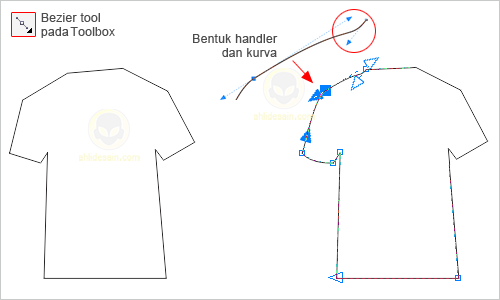
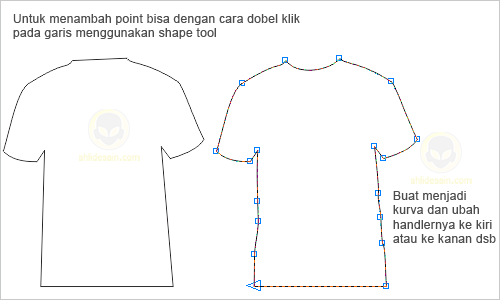
Klik bezier tool, dan buat objek kurva seperti gambar di bawah. Pertama buatlah garis yang saling berhubungan berbentuk kaos ( bentuk dasar, mirip kaos saja dulu ) menggunakan bezier tool. Buat melangkung seperti kurva bagian-bagian kaos dengan Shape tool. Klik shape tool pada toolbox, lalu klik di bagian yang akan dilengkungkan misalnya bagian lengan kaos, klik kanan dan pilih convert line to curve. Klik dan geser tanda panah ( handle curve ) yang muncul sehingga mendapatkan lengkungan yang diinginkan.
Membuat Desain Kaos dengan CorelDrawLangkah 2
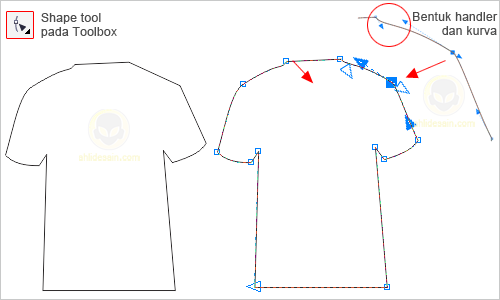
Sekarang bagian kerah dan lengan bawah kaos yang kita lengkungkan dengan tool dan cara yang sama. Gunakan make node smooth untuk menghaluskan sambungan di lengan baju.
Membuat Desain Kaos dengan CorelDrawLangkah 3
Buat lekukan bagian bawah kaos, samping kanan dan kiri. Sebelumnya tambahkan dulu 2 node sebelah kiri dan 1 node sebelah kanan kaos. Lalu lekukan dengan cara yang sama menggunakan convert line to curve. Beri warna sesuai keinginan sobat.
Membuat Desain Kaos dengan CorelDrawLangkah 4
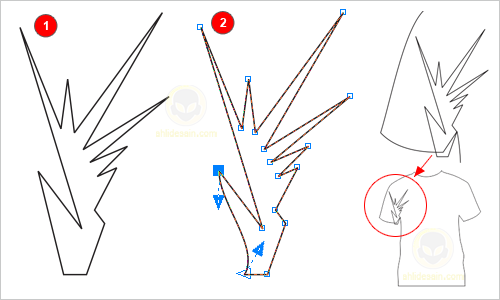
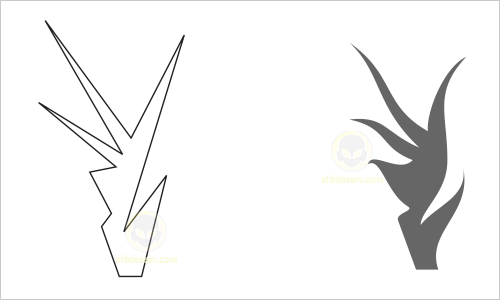
Selanjutnya kita buat kurva untuk dijadikan sebagai lipatan kaos agar lebih menarik dan hidup. buat sembarang kurva seperti gambar di bawah, lalu lekukan bagian-bagian kurva dengan cara yang sama pula dengan langkah sebelumnya.Membuat Desain Kaos dengan CorelDraw
Langkah 5
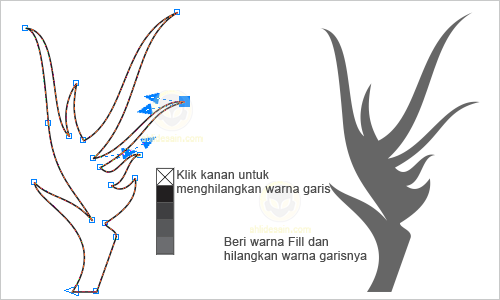
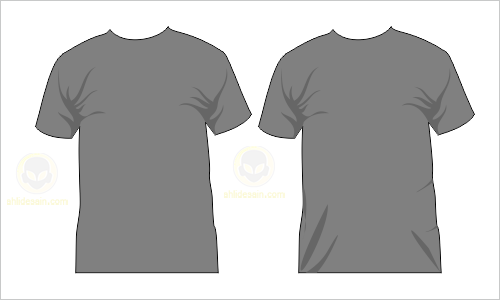
Jika seluruh kurva sudah membentuk lengkungan yang diinginkan, beri warna kurva dengan warna yang lebih tua dari warna kaos dan hilangkan garis pada kurva, klik line tool pada toolbox–>klik tanda silang.Membuat Desain Kaos dengan CorelDraw
Langkah 6
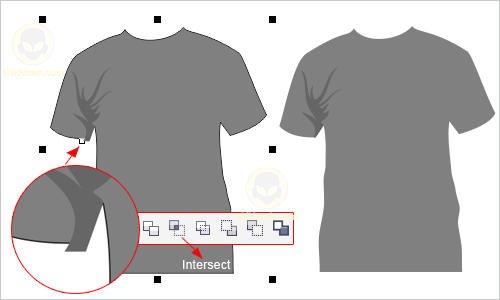
Letakan kurva tersebut di lengan kanan sebagai lipatan kaos. Agar objek bayangan ini yang berada diluar garis kaos hilang atau sesuai dengan bentuk kaos, gunakan instersect dan hapus aslinya.
Membuat Desain Kaos dengan CorelDrawLangkah 7
Buat lagi lipatan kaos, tangan sebelah kiri dengan cara seperti tadi pada langkah 2 dan langkah 5.
Membuat Desain Kaos dengan CorelDraw
Langkah 8
Buat 5 buah kurva berbentuk seperti daun bambu, letakkan kurva-kurva tersebut seperti ini:
Membuat Desain Kaos dengan CorelDrawLangkah 9
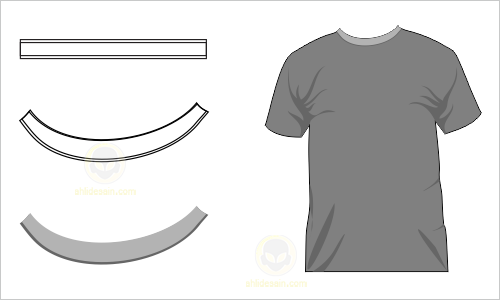
Buat dua persegi panjang yang saling menimpa menggunakan bezier tool kemudian lengkungkan dengan convert line to curve. Sesuaikan dengan lengkungan kaos bagian leher seperti gambar di bawah, sekali lagi jika ada objek ini ada yang berada di luar garis kaos gunakan intersect dan hapus aslinya. Beri warna yang lebih muda dari warna kaos seperti ini:
Membuat Desain Kaos dengan CorelDrawLangkah 10
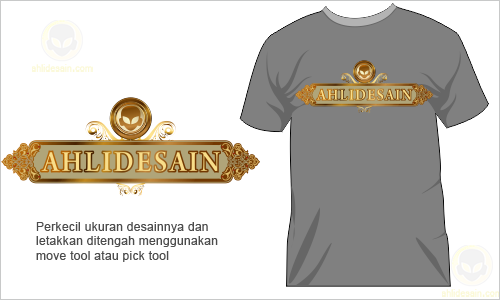
Terakhir pasang desain yang Anda buat atau desain yang sudah ada seperti vertor floral desain yang telah saya berikan di sini. Misalnya desainnya seperti ini:
Membuat Desain Kaos dengan CorelDrawLangkah 11
Letakkan di mana saja sobat mau, misalnya diletakkan di tengah. Perkecil ukuran atau sesuaikan dengan desain kaos selanjutnya pindahkan sesuai dengan letak yang Anda mau menggunakan pick tool.
Membuat Desain Kaos dengan CorelDraw
Jika Anda tertarik untuk membuat desain kaos dengan photoshop silakan masuk ke artikel Membuat Desain T-Shirt Kaos dengan Photoshop dan sekaligus menampilakan desain dalam bentuk preview mockups agar terlihat lebih menarik silakan pelajari di artikel video tutorial mockups t-shirt dengan photoshop .


Marsinah 
Marsinah  (lahir di Nglundo, 10 April 1969 – meninggal 8 Mei 1993 pada umur 24 tahun) adalah seorang aktivis dan buruh pabrik PT. Catur Putra Surya (CPS) Porong, Sidoarjo, Jawa Timur yang diculik dan kemudian ditemukan terbunuh pada 8 Mei 1993 setelah menghilang selama tiga hari. Mayatnya ditemukan di hutan di dusun Jegong, desa Wilangan dengan tanda-tanda bekas penyiksaan berat.
Dua orang yang terlibat dalam otopsi pertama dan kedua jenazah Marsinah, Haryono (pegawai kamar jenazah RSUD Nganjuk) dan Prof. Dr. Haroen Atmodirono (Kepala Bagian Forensik RSUD Dr. Soetomo Surabaya), menyimpulkan, Marsinah tewas akibat penganiayaan berat.
Marsinah memperoleh Penghargaan Yap Thiam Hien pada tahun yang sama.

Latar belakang

Awal tahun 1993, Gubernur KDH TK I Jawa Timur mengeluarkan surat edaran No. 50/Th. 1992 yang berisi himbauan kepada pengusaha agar menaikkan kesejahteraan karyawannya dengan memberikan kenaikan gaji sebesar 20% gaji pokok. Himbauan tersebut tentunya disambut dengan senang hati oleh karyawan, namun di sisi pengusaha berarti tambahannya beban pengeluaran perusahaan. Pada pertengahan April 1993, Karyawan PT. Catur Putera Surya (PT. CPS) Porong membahas Surat Edaran tersebut dengan resah. Akhirnya, karyawan PT. CPS memutuskan untuk unjuk rasa tanggal 3 dan 4 Mei 1993 menuntut kenaikan upah dari Rp1700 menjadi Rp2250.

Garis waktu

Marsinah adalah salah seorang karyawati PT. Catur Putera Surya yang aktif dalam aksi unjuk rasa buruh. Keterlibatan Marsinah dalam aksi unjuk rasa tersebut antara lain terlibat dalam rapat yang membahas rencana unjuk rasa pada tanggal 2 Mei 1993 di Tanggulangin, Sidoarjo.
3 Mei 1993, para buruh mencegah teman-temannya bekerja. Komando Rayon Militer (Koramil) setempat turun tangan mencegah aksi buruh.
4 Mei 1993, para buruh mogok total mereka mengajukan 12 tuntutan, termasuk perusahaan harus menaikkan upah pokok dari Rp1.700 per hari menjadi Rp2.250. Tunjangan tetap Rp550 per hari mereka perjuangkan dan bisa diterima, termasuk oleh buruh yang absen.
Sampai dengan tanggal 5 Mei 1993, Marsinah masih aktif bersama rekan-rekannya dalam kegiatan unjuk rasa dan perundingan-perundingan. Marsinah menjadi salah seorang dari 15 orang perwakilan karyawan yang melakukan perundingan dengan pihak perusahaan.
Siang hari tanggal 5 Mei, tanpa Marsinah, 13 buruh yang dianggap menghasut unjuk rasa digiring ke Komando Distrik Militer (Kodim) Sidoarjo. Di tempat itu mereka dipaksa mengundurkan diri dari CPS. Mereka dituduh telah menggelar rapat gelap dan mencegah karyawan masuk kerja. Marsinah bahkan sempat mendatangi Kodim Sidoarjo untuk menanyakan keberadaan rekan-rekannya yang sebelumnya dipanggil pihak Kodim. Setelah itu, sekitar pukul 10 malam, Marsinah lenyap.
Mulai tanggal 6,7,8, keberadaan Marsinah tidak diketahui oleh rekan-rekannya sampai akhirnya ditemukan telah menjadi mayat pada tanggal 8 Mei 1993.

Proses penyelidikan

Tanggal 30 September 1993 telah dibentuk Tim Terpadu Bakorstanasda Jatim untuk melakukan penyelidikan dan penyidikan kasus pembunuhan Marsinah. Sebagai penanggung jawab Tim Terpadu adalah Kapolda Jatim dengan Dan Satgas Kadit Reserse Polda Jatim dan beranggotakan penyidik/penyelidik Polda Jatim serta Den Intel Brawijaya.
Delapan petinggi PT CPS ditangkap secara diam-diam dan tanpa prosedur resmi, termasuk Mutiari selaku Kepala Personalia PT CPS dan satu-satunya perempuan yang ditangkap, mengalami siksaan fisik maupun mental selama diinterogasi di sebuah tempat yang kemudian diketahui sebagai Kodam V Brawijaya. Setiap orang yang diinterogasi dipaksa mengaku telah membuat skenario dan menggelar rapat untuk membunuh Marsinah. Pemilik PT CPS, Yudi Susanto, juga termasuk salah satu yang ditangkap.
Baru 18 hari kemudian, akhirnya diketahui mereka sudah mendekam di tahanan Polda Jatim dengan tuduhan terlibat pembunuhan Marsinah. Pengacara Yudi Susanto, Trimoelja D. Soerjadi, mengungkap adanya rekayasa oknum aparat kodim untuk mencari kambing hitam pembunuh Marsinah.
Secara resmi, Tim Terpadu telah menangkap dan memeriksa 10 orang yang diduga terlibat pembunuhan terhadap Marsinah. Salah seorang dari 10 orang yang diduga terlibat pembunuhan tersebut adalah Anggota TNI.
Hasil penyidikan polisi ketika menyebutkan, Suprapto (pekerja di bagian kontrol CPS) menjemput Marsinah dengan motornya di dekat rumah kos Marsinah. Dia dibawa ke pabrik, lalu dibawa lagi dengan Suzuki Carry putih ke rumah Yudi Susanto di Jalan Puspita, Surabaya. Setelah tiga hari Marsinah disekap, Suwono (satpam CPS) mengeksekusinya.
Di pengadilan, Yudi Susanto divonis 17 tahun penjara, sedangkan sejumlah stafnya yang lain itu dihukum berkisar empat hingga 12 tahun, namun mereka naik banding ke Pengadilan Tinggi dan Yudi Susanto dinyatakan bebas. Dalam proses selanjutnya pada tingkat kasasi, Mahkamah Agung Republik Indonesia membebaskan para terdakwa dari segala dakwaan (bebas murni). Putusan Mahkamah Agung RI tersebut, setidaknya telah menimbulkan ketidakpuasan sejumlah pihak sehingga muncul tuduhan bahwa penyelidikan kasus ini adalah "direkayasa".

Komite solidaritas

Tahun 1993, dibentuk Komite Solidaritas Untuk Marsinah (KSUM). KSUM adalah komite yang didirikan oleh 10 LSM. KSUM merupakan lembaga yang ditujukan khusus untuk mengadvokasi dan investigasi kasus pembunuhan aktivis buruh Marsinah oleh Aparat Militer. KSUM melakukan berbagai aktivitas untuk mendorong perubahan and menghentikan intervensi militer dalam penyelesaian perselisihan perburuhan. Munir menjadi salah seorang pengacara buruh PT. CPS melawan Kodam V/Brawijaya, Depnaker Sidoarjo dan PT. CPS Porong atas pemutus hubungan kerja sepihak yang dilakukan oleh aparat kodim sidoarjo terhadap 22 buruh PT. CPS Porong yang dianggap sebagai dalang unjuk rasa.

Film dan lagu

  • Kisah Marsinah ini kemudian diangkat menjadi sebuah film oleh Slamet Rahardjo, dengan judul "Marsinah (Cry Justice)" (imdb.com). Film berbiaya sekitar Rp4 miliar itu sempat menimbulkan kontroversi. Salah satu penyebabnya adalah munculnya permintaan Menteri Tenaga Kerja dan Transmigrasi Jacob Nuwa Wea yang meminta pemutaran film itu ditunda.
  • Seniman Surabaya dengan koordinasi penyanyi keroncong senior Mus Mulyadi meluncurkan album musik dengan judul Marsinah. Lagu ini diciptakan oleh komponis MasGat untuk mengenang jasa-jasa Marsinah.
  • Sebuah band beraliran anarko-punk yang berasal dari Jakarta bernama Marjinal, menciptakan sebuah lagu berjudul Marsinah, yang didedikasikan khusus untuk perjuangan Marsinah. Lagu ini dibawakan sekaligus dalam 2 albumnya, yaitu album termarjinalkan dan album terbaru mereka bertajuk predator, masing-masing dalam versi yang berbeda.

Pentas drama monolog Marsinah Menggugat

Pada 26 November 1997 malam, pentas drama monolog Marsinah Menggugat oleh Ratna Sarumpaet dan Teater Satu Merah Panggung di gedung Cak Durasim Taman Budaya Jawa Timur (TBJ), Jl. Gentengkali, Surabaya, dilarang pihak kepolisian. Sebelumnya pentas sudah dilakukan di tujuh kota, terakhir dua hari sebelumnya pentas tersebut sukses di Malang. Pentas ini digelar oleh panitia pertunjukan dari Korp Puteri Pergerakan Mahasiswa Islam Indonesia (Kopri PMII).
Sebelumnya pihak panitia melayangkan surat pemberitahuan ke Polda Jatim pada 12 November 1997. Menurut Petunjuk Pelaksanaan (juklak) POLRI yang dikeluarkan oleh KAPOLRI, pertunjukan kebudayaan semacam teater atau drama, tidak memerlukan izin, hanya pemberitahuan. Surat izin pemakaian gedung juga sudah dikeluarkan Taman Budaya Jatim tertanggal 20 November 1997.
Pukul 15.00 WIB, pihak panitia diminta menemui langsung Kasat IPP di Polwiltabes.
Pukul 16.00, pintu ditutup aparat dan dijaga ketat. Mereka yang datang untuk menonton Marsinah Menggugat, dilarang masuk.
Sekitar pukul 19.00, para peonton sudah berdatangan. Mereka bergerombol di depan pintu masuk ditutup dan dijaga beberapa petugas. Sementara Ratna Sarumpaet dengan beberapa panitia tetap bertahan di panggung pertunjukan. Ia bersikeras tetap di tempat itu sampai jadwal sewa gedung untuk pertunjukan selesai, pukul 23.00 WIB.
Pukul 19.20 Ketua PMII Jawa Timur dan Ketua Panitia Kegiatan dengan didampingi beberapa aktivis FKMS bernegosiasi dengan aparat untuk meminta izin masuk, tetapi gagal.
Sekitar pukul 20.00, Ratna meminta maaf kepada penonton yang datang bergerombol di depan pintu. Ratna dengan memanjat pagar, mengucapkan maafnya dan kemudian menyanyikan lagu Indonesia Raya.
Sekitar pukul 21.00, penonton yang tidak bergeming, mulai dihalau petugas. Pengamanan pintu TBJ ditambah dengan puluhan Polisi Unit Reaksi Cepat (URC) Polwiltabes, Satuan Perintis Polresta Surabaya, Brimob, dan beberapa aparat dari KODAM V Brawijaya serta sejumlah besar satuan intelejen.
Setelah penonton pulang, sekitar pukul 23.00, Ratna bersama panitia keluar dan terus dikawal petugas.[2]

Catatan kaki


TAK PERNAH TERNILAI ~ LAST CHILD
Kau menyiksaku disini
Dalam rasa bersalah yang kini
Membunuhku secara perlahan

Kau selalu menghindar dari
Aku yang selalu mencoba
Ungkapkan semua lewat
Tatap mata ini

Ternyata maafmu tak pernah
Pantas untukku
Kau anggap aku tak ada
Dan kau tak pernah
Mengenal diriku
Album indexliriklagu.info
Setidaknya diriku pernah berjuang
Meski tak pernah ternilai
Dimatamu ....
Setidaknya ku pernah menanti
Terkapar melawan
Sepi hatiku

Yang tak pernah bisa berhenti
Mencintaimu

Kau menghukum hati ini
Hati yang dulu kau
Yakini takkan pernah
Kecewakanmu


:D hanaa_triaa

JADILAH LEGENDA ~  SUPERMEN IS DEAD

Hembus angin yang terasa panas
Keringat menetes di dada
Tiada henti kau bekerja keras berjuang
Demi cinta

Untuk indonesia teruslah bertahan
Walau dihancurkan disakiti kau tetap berdiri di sini
Untuk indonesia jadilah legenda
Kita bisa dan percaya

Lihat laut dan indahnya ombak
Gemulainya pohon kelapa
Para Gadis yang mulai menari
Kibarkan Merah Putih

Untuk Indonesia
Kita punya semua seribu budaya
dan kekayaan alam yang takkan terkalahkan
Untuk Indonesia jadilah legenda
Kita bisa dan percaya

Darah Indonesia
Akulah halilintarmu
Darah indonesia
Menggelegar untuk selamanya
Darah indonesia
Walau badai menghadang kau takkan pernah hilang
Walau badai menghadang

Selasa, 16 September 2014

TUTORIAL COREL VIDEO STUDIO X.5

TUTORIAL COREL VIDEO STUDEO X.5
Membuat  video Pembelajaran mengunakan
corel video studio pro x4
Langkah-langkah membuat video pembelajaran mengunakan corel video studio pro x 4
Serbelum membuat video pembelajaran terlebih dahulu kita harus menyiapkan apa saja yang akan di butuhkan minsalnya:
1.    Menyiapkan sofware corel video.
2.    Menyiapkan gambar ,video dan audio.
3.    Menyiapkan sofwaretotal video converter.


•    Fungsi sofware corel video studio adalah untuk mengedit dan membuat video sebelum di sajikan  dalam bentuk  video
•    Fungsi gambar video dan audio adalah sebagai file atau bahan untuk di edit menjadi video pembelajaran
•    Pungsi  Sofware Total Video Converter adalah untuk menganti format video minsalnya dari bentuk mpeg ke avi.


 Sebenarnya sofware ini jarang terpakai karna hasil dari corel video studio sudah berpormat mpeg. Langkah pertama membuat video mengunakan corel video studio adalah :
1.    Kita kelik star > all program dan cari corel video studio, kemudian doble klik
Atau bisa juga dengan cara doble kelik di layar dekstop yang ada shortcut corelnya.
Maka di layar dekstop akan muncul tampilan seperti ini:

1
2.    Setelah corel video studio terbuka di layar dekstop . Kita pilih file> new projeck atau dengan menekan ctrl+n,  ini berpungsi untuk membuat  lembar kerja baru.

3.    Kemudian klik file> insert media file to timeline> kemudian akan muncul tampilan seperti di bawah ini
2

Langkah pertama membuat video mengunakan corel video studio adalah :

1.    Kita kelik star > all program dan cari corel video studio, kemudian doble klik
Atau bisa juga dengan cara doble kelik di layar dekstop yang ada shortcut corelnya.


Maka di layar dekstop akan muncul tampilan seperti ini:

1
2.    Setelah corel video studio terbuka di layar dekstop . Kita pilih file> new projeck atau dengan menekan ctrl+n,  ini berpungsi untuk membuat  lembar kerja baru.

3.    Kemudian klik file> insert media file to timeline> kemudian akan muncul tampilan seperti di bawah ini
2
Di sini akan terlihat
•    Inser t video
•    Insert digital media
•    Insert photo
•    Insert audio

•    Inser t video ini berpungsi untuk memasukan file yang berbentuk  video ke dalam  lembar kerja corel video untukl diolah atau di edit

•    Insert digital media adalah untuk memensukan file lebih dari satu minsalnya file yang berbentuk gambar dan video bisa di masukan bersamaan

•    Insert photo adalah memesukan gambar –gambar atau file yang berbformat jpg,gif,pig,uhp dan sebagainya kedalam lembar kerja  untuk di edit

•    Inser audio adalah memasukan suara atau audio yang telah disiapkan sebelumnya untuk di edit di dalam corel video studio x4
Sebagai contoh di sini kita akan memasukan video terlebih dahulu dengan cara

•    Klik file> insert media file to timeline> klik inser t video
Kemudian muncul gambar seperti ini

3

Kemudian pilih video atau gambar yang akan di masukan terus pilih open
Maka akan muncul tampilan seperti ini

4
Kita bisa lihat bahwa video yang kita pilih sudah masuk.
Disini kita bisa mencoba file/video yang kita masukan dengan cara klik play untuk melihat video yang sudah kita masukan tadi.


Sekarang kita  tingal memasukan gambar dengan cara yang sama akan tetapi kita disini memilih insert  photo

5Kemudian pilih gambar yang akan di masukan minsalnya gambar unggu setelah memilih kemudian  klik open.
Maka akan muncul tampilan seperti ini

6
Disini kita bisa Perlambat jenis  tampilan gambar dengan cara meng klik bagian ujung objeck yang sudah tampil kemudian tahan dan geser ke arah kanan , jika kita rasa sudah cukup panjang maka kita lepaskan.
7
Maka tampilannya akan berubah menjadi lebih memanjang.
Di corel video studio pro X4  ini kita juga bisa menuliskan teks dengan cara
Kita pilih edit> trus pilih title maka akan muncul seperti dibawah ini


8
Setelah tampilan diatas kita bisa memilih gaya teks yang akan di pakai disini kita coba dengan memakai gaya lorem lpsu..disini kita klik>kemudian tahan dan geser ke bawah taruh di title sampai tampilanya seperti di bawah ini
13
Kemudian disini kita klik doble untuk menganti teks
Minsalnya kita rubah kata lorem lpsum menjadi said presentasi

10
Setelah ini muncul, maka kita bisa memilih tombol sound dan mengatur volumenya dengan cara tarik tombol ke bawah dan keatas sesuai  dengan yang kita butuhkan.
Setelah mengaturkecepatan audio disini kita juga bisa mengatur kecepatan video dengan cara
Klik kanan pada file video dan pilih speed/time lapse

17
Setelah muncul seperti di diatas kita bisa mengatur kecepatanya dengan  geser kekiri untuk memperlambat gerakan video sedangkan kekanan untuk memper cepat gerakan.

Jika  kita rasa semua sudah di masukan kini tingal animasi atau gaya tampilan  untuk memper canti video disini kita bisa memilih:
•    Transition. Adalah gaya berpindah
•    Graphic. Adalah sebagai latar atau gambar
•    Pilter. Gaya atau animasi minsalnya poto kena petir atau ujan dan sebagainya


Jika kita rasa semuanya sudah selesai  maka sekarang kita save dalam bentuk projeck dulu sebelum di convert  menjad bentuk MPEG  cara save adalah dengan cara
Klik file > save as dan beri nama pada kolom seperti dibawah ini minsalnya latihan satu


Penyipanan dalam bentuk ini bermaksud agar file tersebut bisa di edit kembali jika membutuhkan perbaikan minsalnya menambahkan atau menghapus file sebagian yang tidak di butuhkan.

18
Setelah selesai menyinpan kini kita tingal merubah bentuk projeck ke mpeg biar bisa dibuka dalam bentuk video..
Langkahnya dengan cara klik share>kreate video vile kemudian pilih MPEG otimizer

19
Tunggu hingga muncul di bawah ini kemudia klik accepte kemudian tunggu sampai prosesnya selesai sampai 100%
20
.. Setelah selesai maka coba carilah pile tersebut kemudian  putar  mengunakan vlc atau media player.
SELAMAT MENCOBA